App 比較
2026 年 iPhone 體重趨勢 App 比較:各家趨勢線怎麼算
哪些 iPhone App 能把每天起伏的體重資料變成平滑趨勢線?本文比較各家的計算方法,並教你在試算表裡算出同樣的趨勢線,看清體重真正的走向。
· 閱讀約 13 分鐘
秤重 · 趨勢線 · 進度照片
幾秒鐘記錄體重,加入進度照片,看清真實趨勢、每週變化與 BMI。秤重紀錄與照片都保存在 iPhone 上,也可選擇備份。

趨勢線
水分與鹽分可能讓體重一夜之間變動一公斤。趨勢線會把這些波動抹平,讓你看清體重真正的走向。
六週的示範秤重數據:圓點上下跳動,趨勢平穩清晰。
App 內一覽
01 / 05
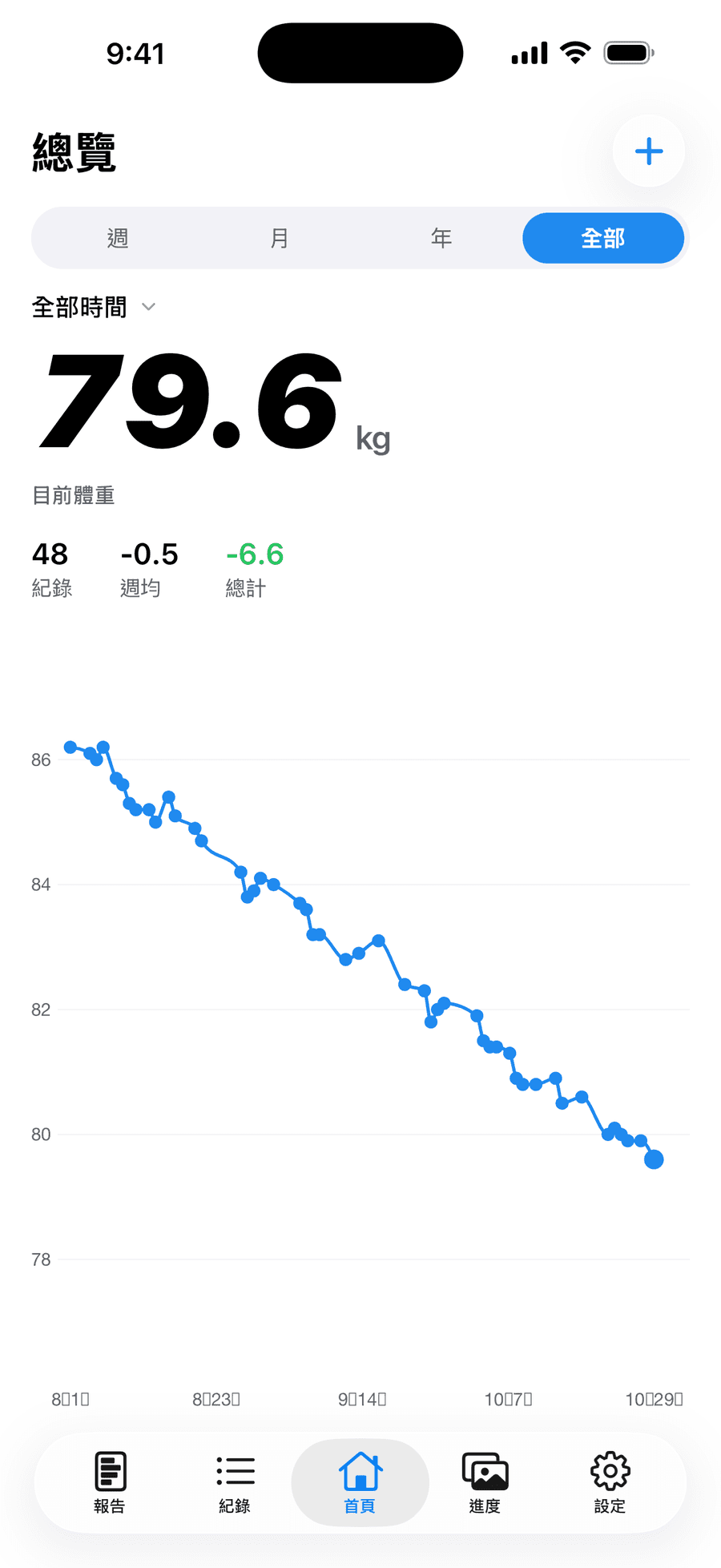
點一下加號,輸入體重,就完成了。也可以視需要加入備註或最多兩張照片。
01
點一下加號,輸入體重,就完成了。也可以視需要加入備註或最多兩張照片。
02
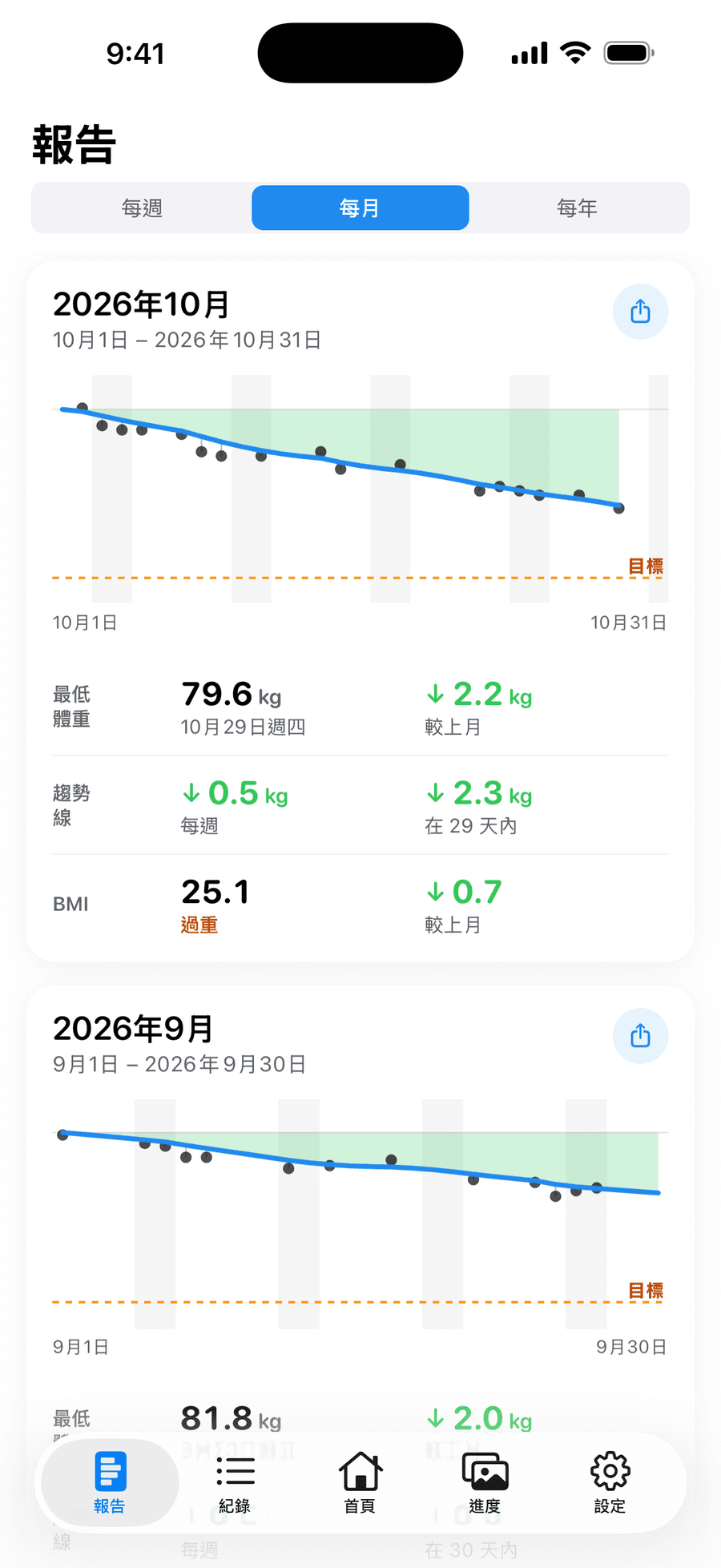
每一週、每個月與每一年都有一張卡片,顯示趨勢、每週變化、目標線、BMI,以及與上一期的比較。任何卡片都能以圖片分享。
03
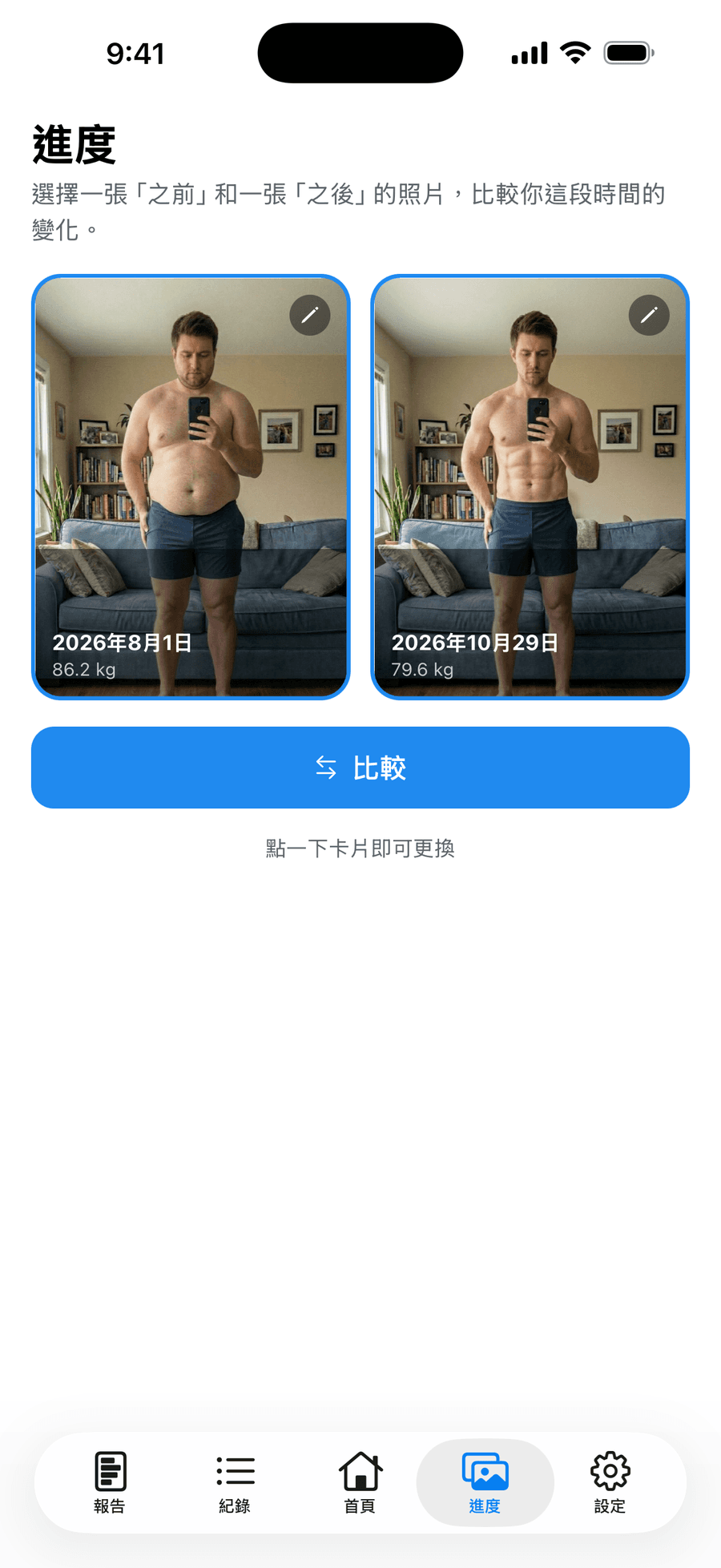
任選兩個日期,拖曳滑桿,或按下「播放」。身體輪廓線可以幫你對齊照片,任何照片都能儲存到「照片」。
04
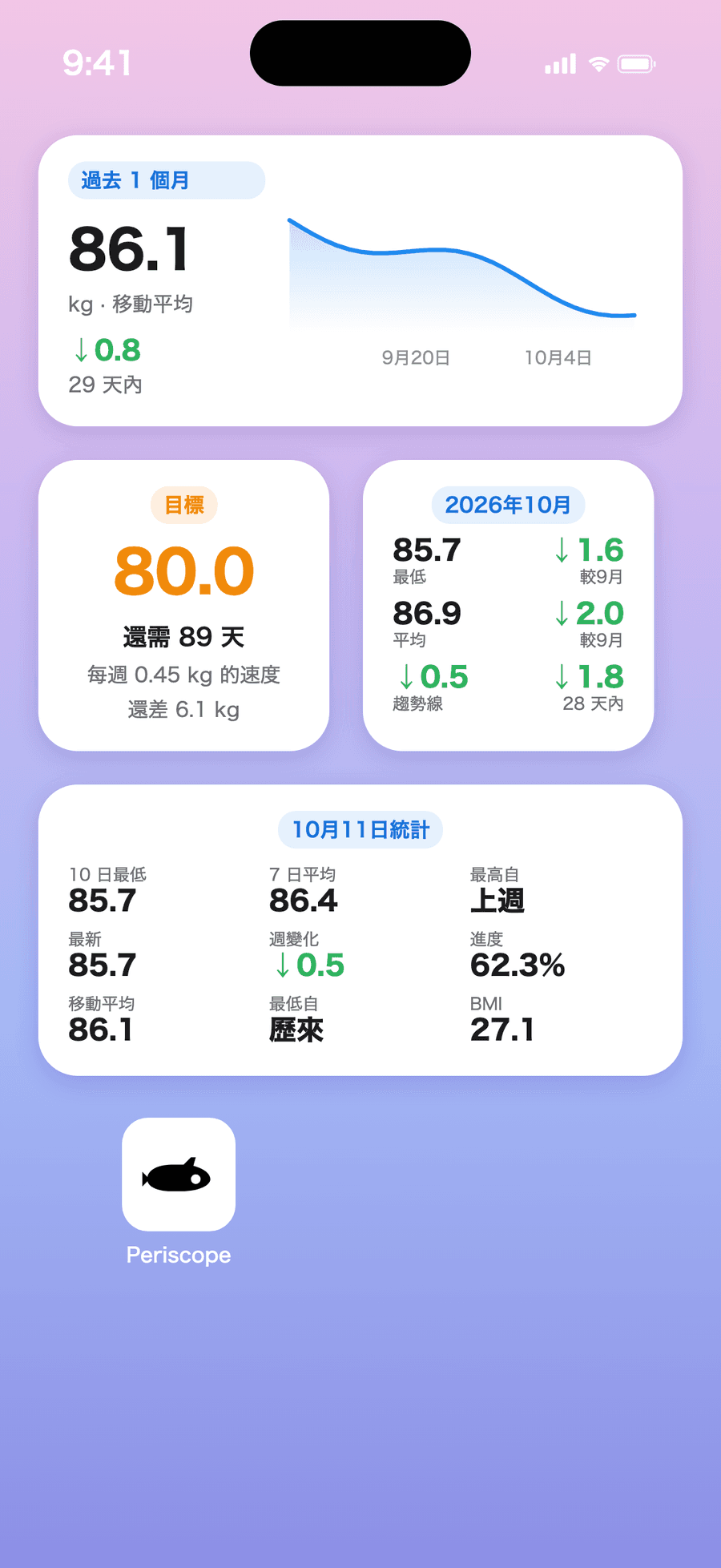
不用打開 App,就能看到趨勢、每月平均或目標進度。
05
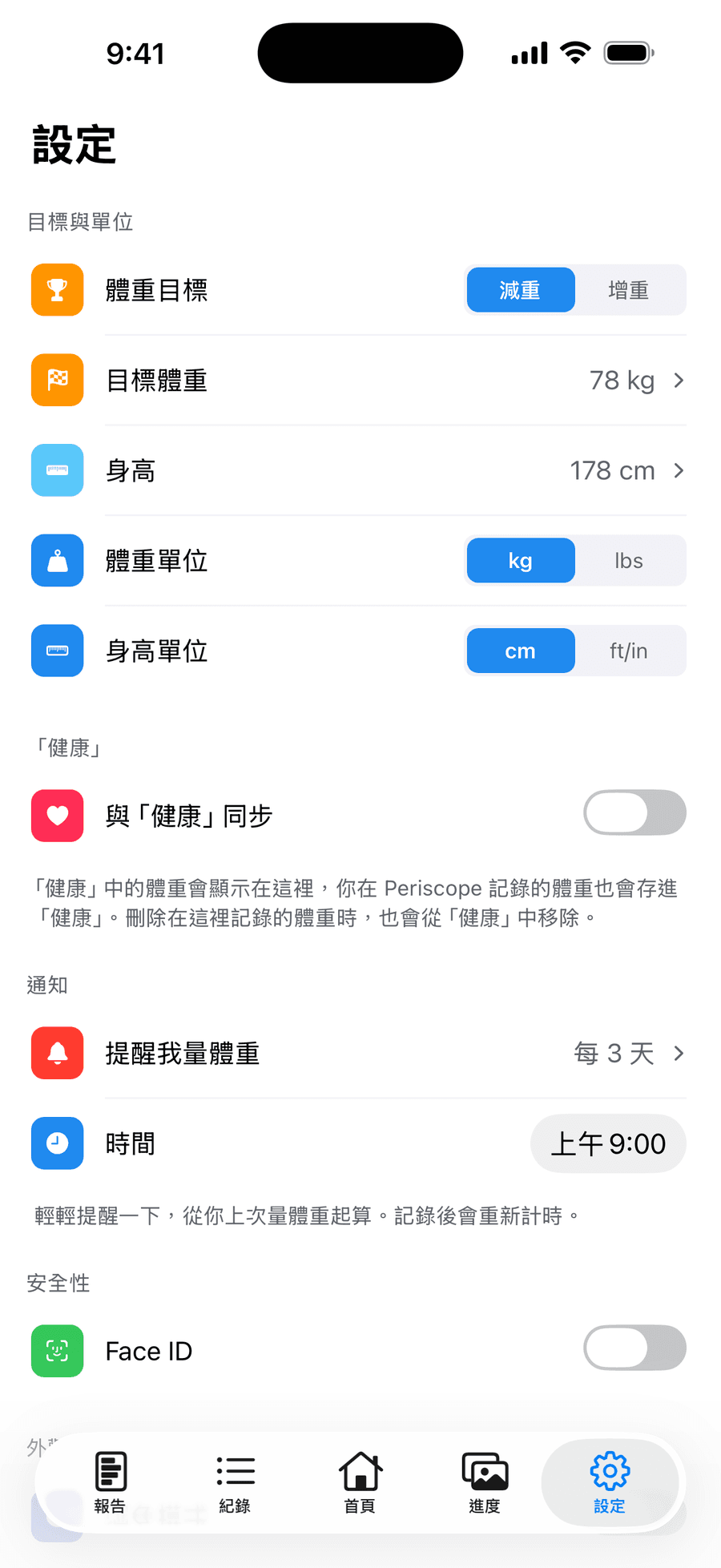
每次打開 App,與「健康」同步後,智慧體重計的秤重紀錄就會自動出現。還能加入秤重提醒與 Face ID 鎖定。


範例照片來自 Periscope 的示範紀錄。
App 裡還有這些功能
報告中會顯示目標線,目標小工具還會估算達成時間。
每份報告都會顯示依趨勢體重計算的 BMI。
趨勢、每月、統計與目標小工具,鎖定畫面也能用。
每次打開 App 都會同步智慧體重計的秤重紀錄。
預設每天一次,也能自選間隔與時間。
用 Face ID 保護你的秤重紀錄與照片。
kg 或 lbs、cm 或英尺/英寸,還能加入備註。
英文、西班牙文、法文、德文、義大利文、巴西葡萄牙文、日文、簡體中文、繁體中文、韓文、俄文、土耳其文、波蘭文、荷蘭文、瑞典文、挪威文、越南文與印尼文。
隱私
秤重紀錄、照片與「健康」資料都存放在你的手機上。不建立帳號的話,資料不會離開手機。
建立帳號後,你可以選擇備份資料,並在新 iPhone 上還原。隨時都能刪除帳號,備份也會一併清除。
基本的使用分析絕不包含你的體重、照片或身體測量資料。
這是一款體重紀錄 App。趨勢線、含 BMI 的報告與進度照片,幫你看清體重是否真的在下降。可以單獨使用,也能搭配任何飲食方式。
是的。沒有廣告、不用訂閱,也沒有 App 內購買。
可以。加入身高後,每份報告都會顯示依趨勢體重計算的 BMI。
支援,只要它會把資料存進「健康」。開啟與「健康」的同步後,每次打開 Periscope 都會出現新的秤重紀錄。
保存在你的 iPhone 上。如果你建立帳號並開啟備份,秤重紀錄、備註、照片與設定也會保存在你的 Periscope 帳號中,方便在新 iPhone 上還原。
在報告與小工具中,它是一種經落後校正的移動平均(雙指數平滑法),逐日計算,並補上缺漏的日期。在首頁圖表中,打開「趨勢」會顯示一條最佳擬合直線,週均就是它的斜率。
iOS 15.1 或以上版本。小工具需要 iOS 17。
英文、西班牙文、法文、德文、義大利文、巴西葡萄牙文、日文、簡體中文、繁體中文、韓文、俄文、土耳其文、波蘭文、荷蘭文、瑞典文、挪威文、越南文與印尼文。
簡短且註明來源的指南,另有兩個免費計算機。
App 比較
哪些 iPhone App 能把每天起伏的體重資料變成平滑趨勢線?本文比較各家的計算方法,並教你在試算表裡算出同樣的趨勢線,看清體重真正的走向。
· 閱讀約 13 分鐘
App 比較
2026 年 iPhone 最佳減重 App:體重追蹤工具、熱量計算 App 與教練式減重計畫,依價格、功能與用途比較。
· 閱讀約 10 分鐘
App 比較
比較 iPhone 上的 Apple Health 與體重紀錄 App:「健康」的體重圖表能做什麼、不能做什麼,以及什麼時候值得再加一款專用 App。
· 閱讀約 8 分鐘
iPhone 上免費使用。
需要 iOS 15.1 或以上版本。小工具需要 iOS 17。